如何在低配电脑上畅玩Steam射击游戏
优化游戏体验的基础认知
在低配电脑上玩Steam射击游戏,并不意味着只能体验卡顿和沮丧。通过合理的配置调整、游戏选择和硬件优化,许多高画质射击游戏依然可以在普通电脑上流畅运行。关键在于理解电脑硬件的限制,并针对性地调整游戏设置。本文将围绕系统需求、游戏选择、优化技巧和硬件升级建议展开,帮助玩家在预算有限的情况下,也能享受射击游戏的快感。
系统需求与游戏选择的匹配原则
识别低配电脑的硬件瓶颈
在尝试玩射击游戏前,首先要了解自己电脑的硬件配置。常见的瓶颈包括:
CPU(中央处理器):影响游戏逻辑处理和物理计算。
GPU(显卡):决定画面渲染能力,是低配电脑的核心限制。
内存(RAM):不足会导致游戏加载缓慢或频繁卡顿。
硬盘(SSD/HDD):机械硬盘(HDD)会显著拖慢游戏启动速度。
以一款典型的射击游戏为例,其最低配置可能要求:
1. CPU:Intel Core i3或同等级别
2. GPU:NVIDIA GTX 660或AMD Radeon HD 7870
3. 内存:8GB以上
4. 硬盘:SSD(固态硬盘)优先
若电脑配置远低于这些标准,建议优先升级GPU或内存,两者对射击游戏体验的影响最大。
高性价比的射击游戏推荐
并非所有射击游戏都适合低配电脑。以下几款游戏因优化较好,在普通配置上表现更稳定:
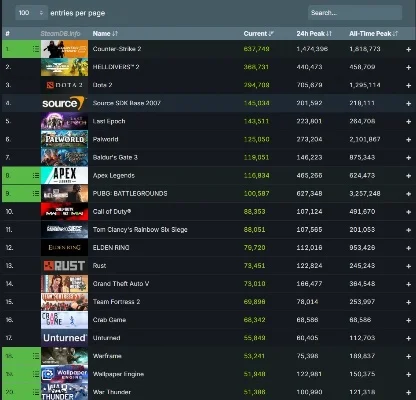
《CS2》(反恐精英2):Valve的经典射击游戏,优化出色,最低配置需求不高。
《Valorant》(无畏契约):Riot Games出品,画面简洁,对硬件要求低。
《Apex Legends》( Apex英雄):动作场面较少,优化较好,适合低配玩家。
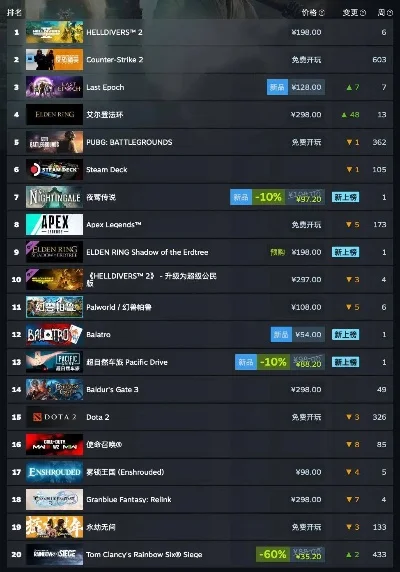
《Helldivers》(地狱潜者):风格独特,画面要求不高,注重策略而非画质。
《Valorant》(无畏契约):Riot Games出品,画面简洁,对硬件要求低。
这些游戏在保证流畅运行的同时,也能提供高质量的竞技体验。
低配电脑的优化技巧
游戏设置调整
射击游戏的高画质选项往往消耗大量资源,以下为通用优化方法:
1. 分辨率降低:从1080p降至720p或更低。
2. 纹理质量:选择“低”或“中”,避免加载过多细节。
3. 阴影质量:关闭或设置为“无”。
4. 抗锯齿(AA):禁用或选择“FXAA”等轻量级选项。
5. 垂直同步(V-Sync):关闭可提升帧率,但可能导致画面撕裂。
以《CS2》为例,将其设置调整为:
分辨率:1280×720
纹理质量:中
画面效果:关闭阴影和动态模糊
系统级优化方法
除了游戏设置,以下系统调整也能改善性能:
关闭后台程序:杀毒软件、下载工具等会占用内存和CPU资源。
开启游戏模式(Windows系统):优化系统资源分配。
更新显卡驱动:官网下载最新驱动可提升兼容性和性能。
清理硬盘空间:剩余空间不足会导致游戏加载缓慢。
第三方优化工具
部分轻量级工具可进一步提升游戏流畅度:
NVIDIA GeForce Experience:自动优化游戏设置。
MSI Afterburner:调整显卡频率和风扇转速。
游戏加速器(适用于网络问题):改善延迟和卡顿。
硬件升级的性价比分析
优先升级GPU
对于低配电脑,显卡是性价比最高的升级部件。以某款入门级显卡为例:
预算:500-800元可购买GTX 1650或RTX 3050。
效果:可流畅运行多数射击游戏,分辨率可达1080p。
若预算有限,二手显卡或旧款游戏专用显卡(如RX 560)也是替代方案。
内存升级的必要性
若电脑内存低于8GB,建议优先升级:
4GB→8GB:能显著改善多任务和游戏加载速度。
8GB→16GB:对射击游戏影响不大,但能提升系统整体流畅度。
硬盘升级(SSD)
机械硬盘(HDD)是常见瓶颈,升级SSD能大幅提升游戏启动速度:
120GB SSD:价格约200-300元,适合安装常用游戏。
NVMe SSD:速度更快,但需主板支持。
低配电脑的终极游戏体验方案
组合优化策略
结合以上方法,普通电脑也能获得不错的射击游戏体验:
1. 游戏选择:优先玩优化较好的作品(如《CS2》《Valorant》)。
2. 设置调整:降低画质,关闭不必要的特效。
3. 硬件升级:优先GPU+SSD,内存按需升级。
长期游戏者的进阶建议
若计划长期玩射击游戏,可考虑:
预算规划:逐步升级硬件,避免一次性投入过高。
云游戏服务:若本地配置实在太差,可尝试腾讯START云游戏等方案。
社区交流:参考其他低配玩家的优化经验。
小编有话说
低配电脑并非无法畅玩Steam射击游戏,关键在于合理利用优化技巧和硬件升级。通过系统调整、游戏选择和针对性升级,普通玩家也能在预算有限的情况下享受射击游戏的乐趣。记住,硬件不是唯一标准,调整和耐心同样重要。